火狐浏览器 firefox 火狐浏览器主题皮肤更换:打造沉浸式高效办公空间的进阶指南
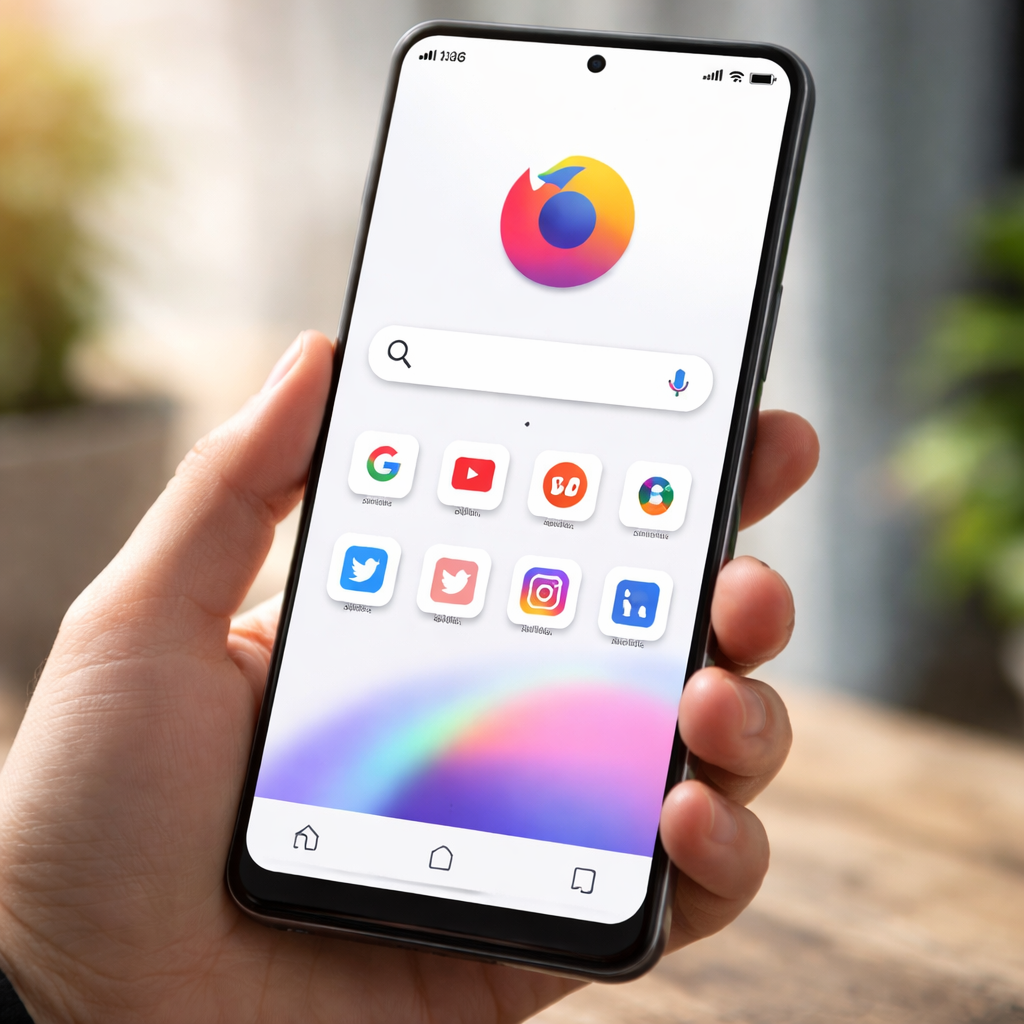
针对高频办公用户,本文深入探讨火狐浏览器 firefox 的主题皮肤更换逻辑。通过解析 Firefox 120.0 及以上版本的视觉架构,我们不仅提供基础的皮肤切换教程,更聚焦于如何利用 Firefox Color 工具与 about:config 参数优化解决多设备同步失效、高分屏适配异常等实操痛点。拒绝千篇一律的默认界面,通过合理的配色方案降低视觉疲劳,将浏览器转化为提升生产力的专业化工具。
对于每日处理数百个标签页的办公族而言,浏览器的视觉舒适度直接影响专注力。火狐浏览器 firefox 凭借其高度开放的架构,在主题皮肤更换上提供了远超同类产品的自由度。本文将带你跳出简单的“换肤”逻辑,从视觉降噪与环境适配的角度,重新定义你的工作界面。
视觉降噪:从默认 UI 到专注模式的跨越
默认的火狐浏览器界面虽然简洁,但在长时间处理 Excel 表格或代码审计时,高亮度的工具栏往往会造成视觉干扰。通过访问 Firefox Add-ons 商店的主题分类,办公用户应优先选择“Nord”或“Solarized”这类基于色彩心理学设计的低对比度皮肤。安装后,建议进入“定制工具栏”界面,将密度调整为“紧凑”(需在 about:config 中将 browser.compactmode.show 设为 true),配合深色主题,可以有效减少顶部 UI 占用的垂直空间,让屏幕更多地展示核心工作内容,实现视觉上的极致降噪。

动态环境适配:解决多设备同步中的“皮肤断层”
许多用户在公司更换了精美皮肤,回到家却发现 Firefox 依然是旧样。这种“皮肤断层”通常源于同步设置的粒度控制。请检查 Firefox 账号设置中的“已同步的面板”,确保“附加组件”勾选。若仍未生效,进阶用户可进入 about:config 搜索 services.sync.prefs.sync.extensions.themes,确保其值为 true。此外,针对办公室明亮环境与居家弱光环境,建议安装“Automatic Dark”插件,它能根据系统时间或地理位置自动切换已安装的火狐浏览器主题皮肤,确保在不同光线条件下都能维持最佳的视力保护效果。

深度定制技巧:利用 Firefox Color 突破预设限制
当官方商店的数万款皮肤仍无法满足你的审美或品牌一致性需求时,火狐官方推出的 Firefox Color 扩展是终极解决方案。它允许用户实时调整工具栏、搜索栏、背景纹理的 HEX 颜色代码。例如,金融从业者可以将活跃标签页设为醒目的企业色(如 #005293),以便在数十个窗口中快速定位交易终端。该工具生成的皮肤不仅支持一键导出为安装包,还能生成专属分享链接。这种基于参数化的定制方式,规避了传统皮肤可能存在的位图拉伸模糊问题,在 4K 甚至 8K 高分辨率显示器上依然能保持文字边缘的锐利度。

故障排查:为何更换主题后侧边栏文字显示异常?
在火狐浏览器 firefox 的使用过程中,部分用户反馈更换深色皮肤后,侧边栏(如书签或历史记录)的文字颜色未随之反转,导致“黑底黑字”无法阅读。这通常发生在 Firefox 115 ESR 或更早版本中,由于旧版皮肤未定义 `sidebar_text` 属性。解决方法是:首先尝试切换回系统默认主题再重新应用;若无效,建议检查是否安装了 Tree Style Tab 等修改 UI 的扩展,并在其设置中开启“继承浏览器主题颜色”选项。对于追求极致稳定的办公环境,建议每季度清理一次主题缓存,确保 CSS 渲染引擎能够准确解析最新的皮肤样式表。
常见问题
更换皮肤后火狐浏览器的启动速度会变慢吗?
基本不会。Firefox 的主题机制主要基于 CSS 样式表和轻量级位图。除非你安装了带有超大体积动态背景的第三方非官方皮肤,否则对冷启动速度的影响微乎其微,通常在毫秒级,远低于重型扩展带来的开销。
如何在不进入菜单的情况下快速循环切换已安装的主题?
虽然 Firefox 原生不支持快捷键切皮肤,但你可以通过安装‘Theme Switcher’扩展并为其绑定自定义快捷键(如 Ctrl+Shift+T)。这对于需要在演示模式和工作模式间频繁切换的用户非常实用。
为什么我下载的皮肤在隐身模式(私密浏览)下不起作用?
这是 Firefox 的安全设计。隐身模式默认使用专属的紫色调主题以提醒用户当前状态。如果你希望在私密窗口也应用自定义皮肤,需要在扩展管理页面找到该主题,手动勾选‘允许在私密窗口运行’。
总结
立即下载最新版火狐浏览器 Firefox,访问官方主题商店探索万千皮肤,定制您的专属高效办公界面。
相关阅读:火狐浏览器 firefox 火狐浏览器主题皮肤更换,火狐浏览器 firefox 火狐浏览器主题皮肤更换使用技巧,火狐浏览器F12快捷键完全指南:开发者工具高效使